Crear una notificación push
Envía mensajes a tus clientes
Aprende a crear y enviar notificaciones push efectivas a tus clientes.
Crear una Notificación Push
Ve al módulo de mensajes
En el menú lateral, entrá al ícono de conversaciones y elegí la pestaña Enviar Push. Ahí mismo están Automatizar notificaciones Push y Personalizar las notificaciones Auto-Push para cuando quieras dejarlas andando solas.
Mientras escribís, la vista previa de la derecha te muestra cómo va a llegar el mensaje a la pantalla de bloqueo del cliente.
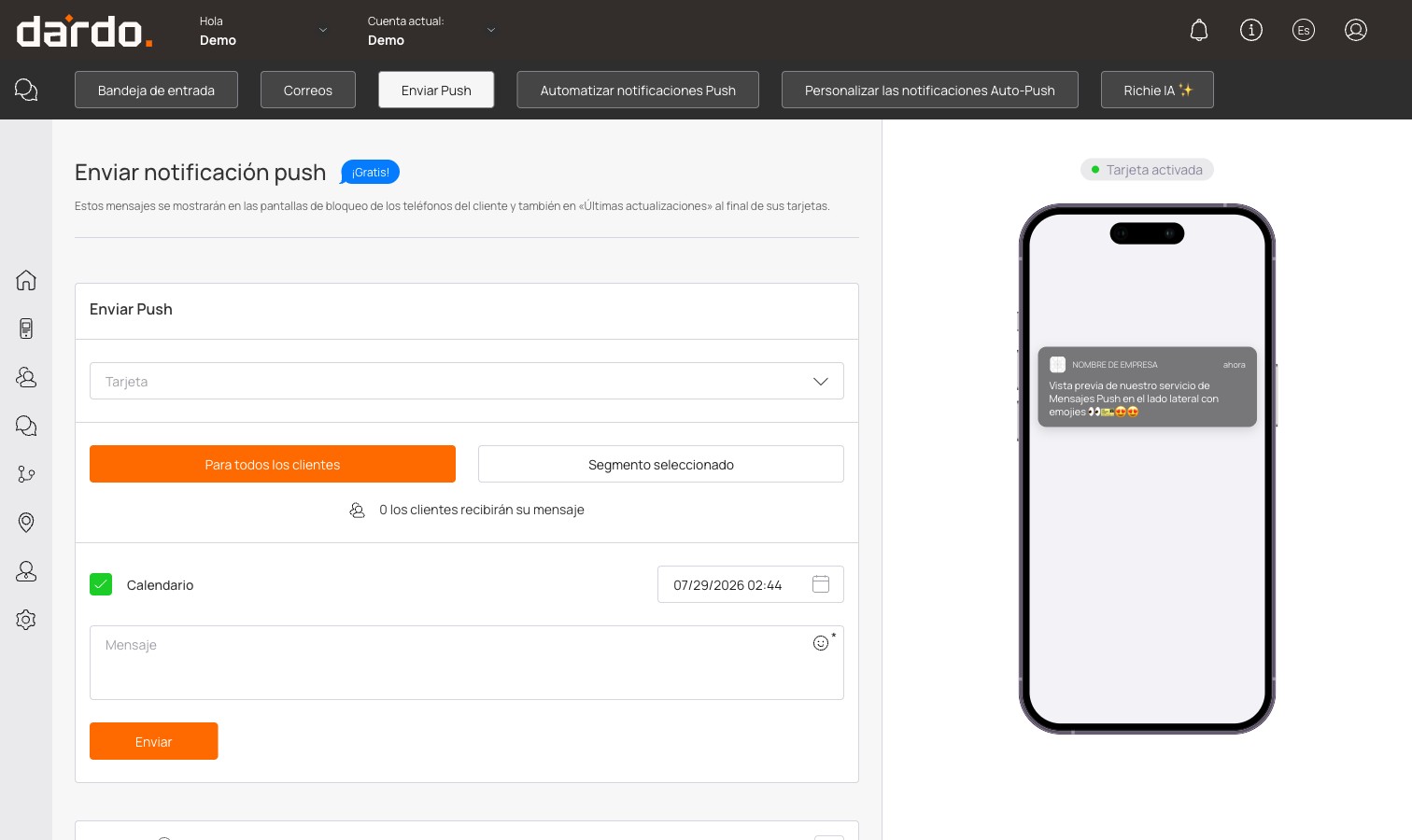
Selecciona la tarjeta
Elige a qué programa de lealtad enviarás la notificación. El contador de abajo te dice a cuántos clientes va a llegar antes de que envíes.
Escribí el mensaje
No hay campo de título. El push tiene un solo texto: lo que escribas en Mensaje es todo lo que va a leer el cliente. El título que aparece en el teléfono es el nombre de tu negocio, y sale de la tarjeta.
Escribilo corto: en la pantalla bloqueada se lee poco más de una línea, así que lo que importa va primero. La vista previa de la derecha te muestra cómo queda.
- ✅ "2x1 solo hoy"
- ✅ "Tu café te espera ☕"
- ❌ "Estimado cliente, tenemos una promoción especial…"
Segmenta (opcional)
Hay dos botones: Para todos los clientes y Segmento seleccionado. Debajo, un contador te dice a cuántas personas les va a llegar antes de mandar — conviene mirarlo, sobre todo la primera vez.
Para escribirle a una sola persona no se usa esta pantalla: se entra a su ficha en Clientes y se usa la pestaña Enviar Push de ahí. Está en perfil del cliente.
Mandalo ahora o programalo
Enviar lo manda en el momento. Si tildás Calendario, aparece un campo de fecha y hora y el envío queda agendado.
Mirá en qué orden te pide la fecha antes de agendar. Si el campo espera MM/DD/YYYY, para el 8 de agosto va 08/08/2026, pero para el 3 de septiembre va 09/03/2026 — y el error clásico es agendar un envío tres meses adelante sin darse cuenta. El orden que usa cada tarjeta se define en su Ajustes, en Formato de fecha.
Previsualiza antes de enviar. Verifica cómo se verá la notificación en el teléfono del cliente.
Ejemplos para escribir el tuyo
Promoción
☕ 2x1 en Lattes
Solo hoy de 15 a 18. Te esperamos.
Reactivación
Te extrañamos 👋
Tenés un regalo esperándote. Pasá esta semana.
Próximo a recompensa
¡Te falta solo 1 sello! 🎯
Una compra más y el café gratis es tuyo.
Cumpleaños
🎂 ¡Feliz cumpleaños!
Tenés un postre gratis esperándote.
Los que se mandan solos
Esta pantalla es para el envío manual, el que sale una vez y le llega a todos el mismo día. Lo que se dispara solo —bienvenida, cumpleaños, recordatorio de próxima visita, cambio de segmento RFM— se configura en otro lado, y es lo que conviene tener andando antes de ponerse a mandar campañas a mano.
Automatizar notificaciones Push
Los tres módulos, qué dispara cada uno, y cuál necesita plan Business
Ver Historial de Push
En el módulo de Push puedes ver:
- Todas las notificaciones enviadas
- Fecha de envío
- Cantidad de destinatarios
- Métricas de apertura
Consejos Avanzados
Prueba A/B: Envía diferentes mensajes a grupos pequeños y ve cuál funciona mejor.
Evita horarios molestos: No envíes antes de las 9am o después de las 9pm.
Usa urgencia real: "Solo hoy" funciona si es verdad.
Mide resultados: Revisa si las push generan visitas.