Importar y exportar
Subir tu base existente y bajar la que tenés en Dardo
Los tres botones están arriba a la derecha de Base de clientes: Exportar, Importar y Agregar clientes. El último es para cargar uno a mano; los otros dos, para trabajar con toda la base de una vez.
Importar tu base existente
Si ya tenés una lista de clientes —de tu sistema de cobro, de una planilla, de la agenda de turnos— podés subirla para después distribuirles la tarjeta.
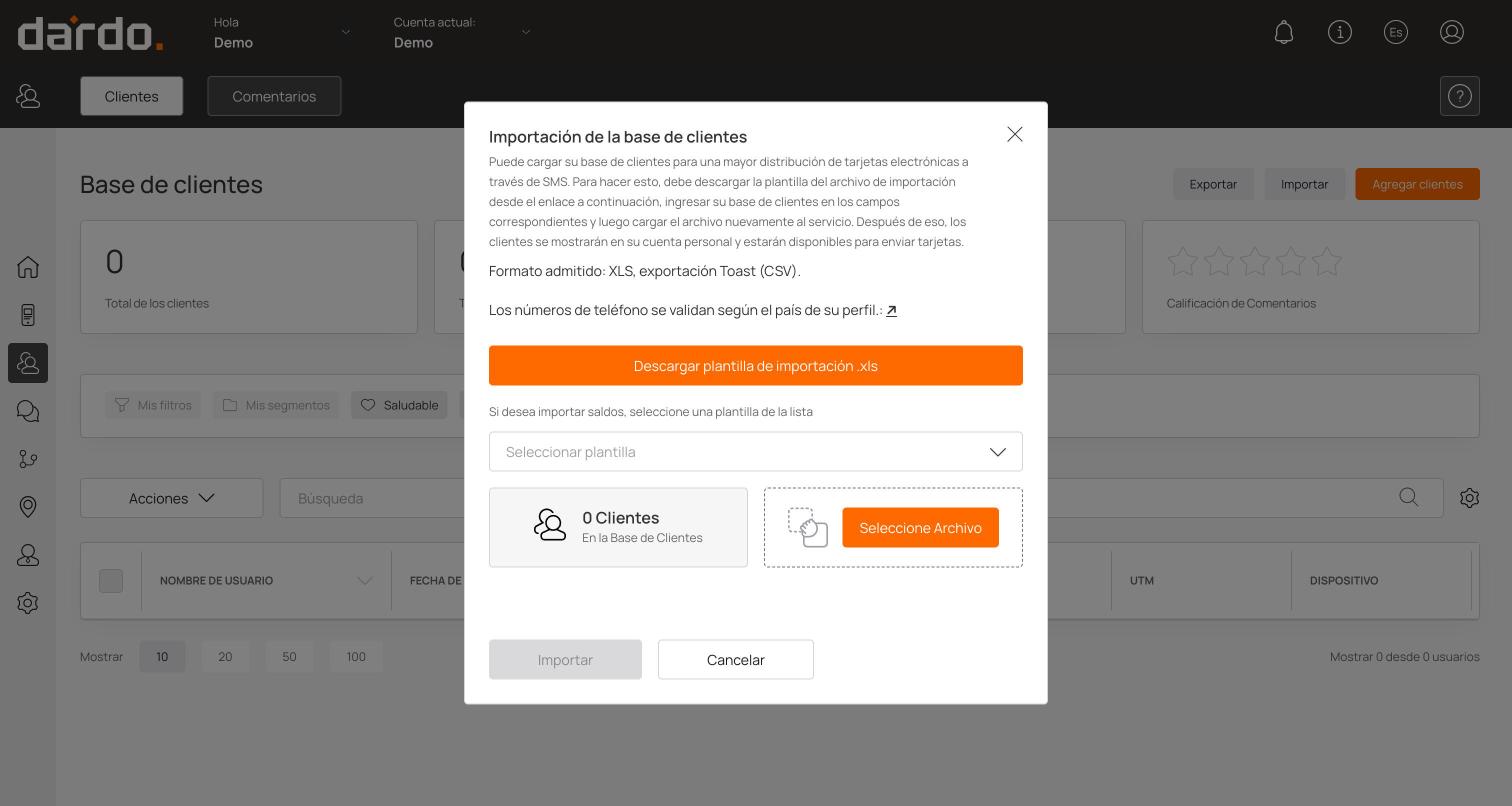
Abrí la ventana de importación
En Clientes, hacé clic en Importar. Se abre Importación de la base de clientes.
Descargá la plantilla
El botón Descargar plantilla de importación .xls te baja el archivo con las columnas exactas que espera el sistema. Usala en vez de armar tu propia planilla: es la única forma de saber qué campo va en cada columna, y evita que la importación falle por un encabezado distinto.
Cargá tus clientes en esa plantilla
Completá los datos en las columnas que trae. Los formatos que acepta al subir son XLS y CSV de exportación de Toast.
Si querés importar saldos, elegí la tarjeta
El desplegable Seleccionar plantilla es opcional y sirve para eso: si tus clientes vienen con puntos o sellos de un sistema anterior, elegí a qué tarjeta se los vas a acreditar. Si solo querés subir los contactos, dejalo vacío.
Subí el archivo e importá
Con Seleccione Archivo elegís el archivo, y el botón Importar se habilita.
Los teléfonos se validan contra el país de tu perfil. Si tu perfil dice un país y tus clientes tienen números de otro, la validación los va a rechazar. Es la causa más común de que una importación falle sin motivo aparente: revisá el país de tu perfil antes de subir la base.
Importar no les manda la tarjeta. Los clientes quedan cargados en tu base y disponibles para que les distribuyas la tarjeta después. La distribución es un paso aparte — la guía de distribución digital cubre por dónde conviene mandarles el enlace.
Exportar tu base
Filtrá antes, si querés solo una parte
Los filtros y segmentos se aplican sobre la tabla, así que podés exportar solo un segmento en vez de toda la base.
Hacé clic en "Exportar"
No hay que elegir formato ni campos: la exportación arranca sola con las columnas de la tabla — nombre, fecha de creación, fecha de nacimiento, teléfono, calificación de comentarios, UTM, dispositivo, tarjetas del cliente, segmento y campos personalizados.
Esperá el informe
Aparece un aviso de que se está generando. La propia pantalla advierte que puede tardar hasta 20 minutos si la base es grande, así que no cierres pensando que falló.
Descargalo
Con el botón Descargar informe.
Para qué sirve exportar
Respaldo. Tu base de clientes es de las cosas más valiosas que tenés; bajarla cada tanto no cuesta nada.
Analizarla afuera. En una planilla podés cruzar datos que el tablero no cruza — por ejemplo, tus clientes contra tus ventas por rubro.
Trabajar un segmento. Exportar solo "en riesgo" o solo los de una sucursal para armar una acción puntual.
Si venís de otro sistema
- Exportá los clientes de tu sistema anterior.
- Descargá la plantilla de Dardo y pasá los datos a esas columnas.
- Si traían saldo, elegí la tarjeta de destino al importar.
- Avisales del cambio antes de que les llegue la tarjeta nueva, para que no les caiga de sorpresa.
Importá solo a quien te haya dado sus datos para esto. Que tengas el teléfono de alguien porque te compró no significa que aceptó recibir comunicaciones tuyas. Además de ser lo correcto, en varios países de la región es lo que exige la normativa de datos personales.
Probá con pocos primero. Subí diez clientes, mirá cómo quedaron en la tabla, y recién después la base entera. Si algo del formato está mal, lo vas a ver en diez filas y no en dos mil.