Iniciar sesión
Accede a la app de escaneo
Para usar la App Escáner, necesitas iniciar sesión con tus credenciales de Dardo o con las credenciales de gerente que te asignaron.
Iniciar Sesión como Dueño
Si sos el dueño de la cuenta de Dardo:
La app escáner se abre desde el navegador, no hace falta instalar nada:
Es la dirección que le pasás a tu equipo. También llegás desde el panel, en Gerentes → Aplicación de escáner, arriba a la derecha, y desde el botón Log in de dardo.ai eligiendo App escáner.
Pasá el enlace con el /es al final. El idioma del escáner lo decide la dirección, no una configuración: app.dardo.ai/scanner-app a secas abre en inglés —dice Sign in, Welcome to the digital card scanner app— y no trae ningún selector para cambiarlo desde adentro. Con /es abre en español. Si alguien de tu equipo lo ve en inglés, se equivocó de enlace.
Abrí la App Escáner
Entrá a app.dardo.ai/scanner-app/es, o desde el ícono si ya la instalaste en la pantalla de inicio.
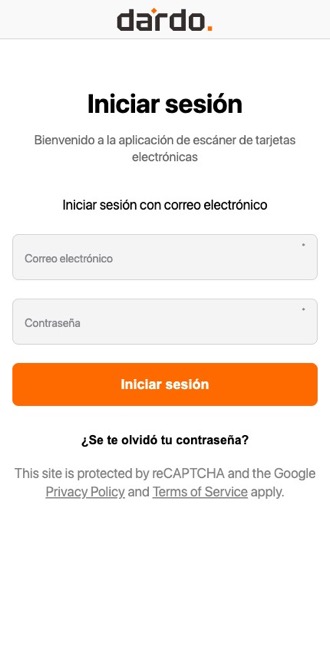
Completá tu email
El campo Correo electrónico: usá el mismo con el que te registraste en Dardo.
Completá tu contraseña
El campo Contraseña: la misma de tu cuenta de Dardo.
Tocá "Iniciar sesión"
Vas a caer en la pantalla principal del escáner.
Iniciar Sesión como Gerente/Empleado
Si sos gerente o empleado con acceso al escáner:
Recibe tus credenciales
El dueño del negocio te pasa un correo y una contraseña. La contraseña la elige él, al darte de alta en Gerentes: no llega ningún enlace de invitación ni tenés que crear una cuenta.
Abre la App Escáner
Ingresa tus credenciales de gerente
Usá el correo y la contraseña que te pasaron. Son distintos de los del dueño.
Inicia sesión
Entrás al escáner con las mismas funciones que cualquier otro gerente: no hay permisos por persona. Lo que cambia entre una cuenta y otra es a qué ubicación entra, no qué puede hacer.
No hay casilla de recordar sesión. La pantalla de acceso del escáner tiene
únicamente Correo electrónico, Contraseña, el botón
Iniciar sesión y el enlace ¿Se te olvidó tu contraseña?.
Si el equipo usa siempre el mismo dispositivo, dejá la sesión abierta en vez de
cerrarla al terminar cada turno.
Seleccionar Ubicación
Si tu negocio tiene múltiples sucursales, después de iniciar sesión deberás seleccionar en cuál estás trabajando:
- Verás una lista de ubicaciones disponibles
- Selecciona la sucursal donde estás
- Las transacciones se registrarán asociadas a esa ubicación
Cambiar ubicación: Puedes cambiar de sucursal desde el menú del escáner sin cerrar sesión.
Qué puede hacer un gerente
No hay permisos por gerente. El alta de un gerente no ofrece ninguna opción para limitar qué puede hacer: quien tiene acceso al escáner puede escanear tarjetas, acreditar sellos o puntos, y canjear recompensas.
Lo que sí definís es en qué ubicación opera y si su acceso está activo o no. Eso último es lo que usás para cortarle el acceso a alguien que dejó el equipo.
Por eso conviene dar de alta solo a quien realmente necesita operar el escáner, y darlo de baja el mismo día que deja de necesitarlo. El detalle está en perfil del manager.
Cerrar Sesión
- Abre el menú del escáner (ícono de menú o tu perfil)
- Selecciona "Cerrar sesión"
- Confirma que deseas salir
Dispositivos compartidos: Si varios empleados usan el mismo dispositivo, asegúrate de cerrar sesión al terminar tu turno.
Recuperar Contraseña
Si olvidaste tu contraseña:
Dueños: Usa la opción "¿Olvidaste tu contraseña?" en la pantalla de login de Dardo.
Gerentes: Contacta al dueño del negocio para que te resetee la contraseña desde el panel de control.