Agregar y editar gerentes
Gestiona tu equipo
Gestiona los accesos de tu equipo al sistema. Aquí aprenderás a agregar nuevos gerentes, modificar sus datos, y remover accesos cuando sea necesario.
Agregar un Nuevo Gerente
Accede al módulo de Gerentes
En el menú lateral, hacé clic en el ícono de Gerentes. La tabla lista cada gerente con su ubicación, estado y notas.
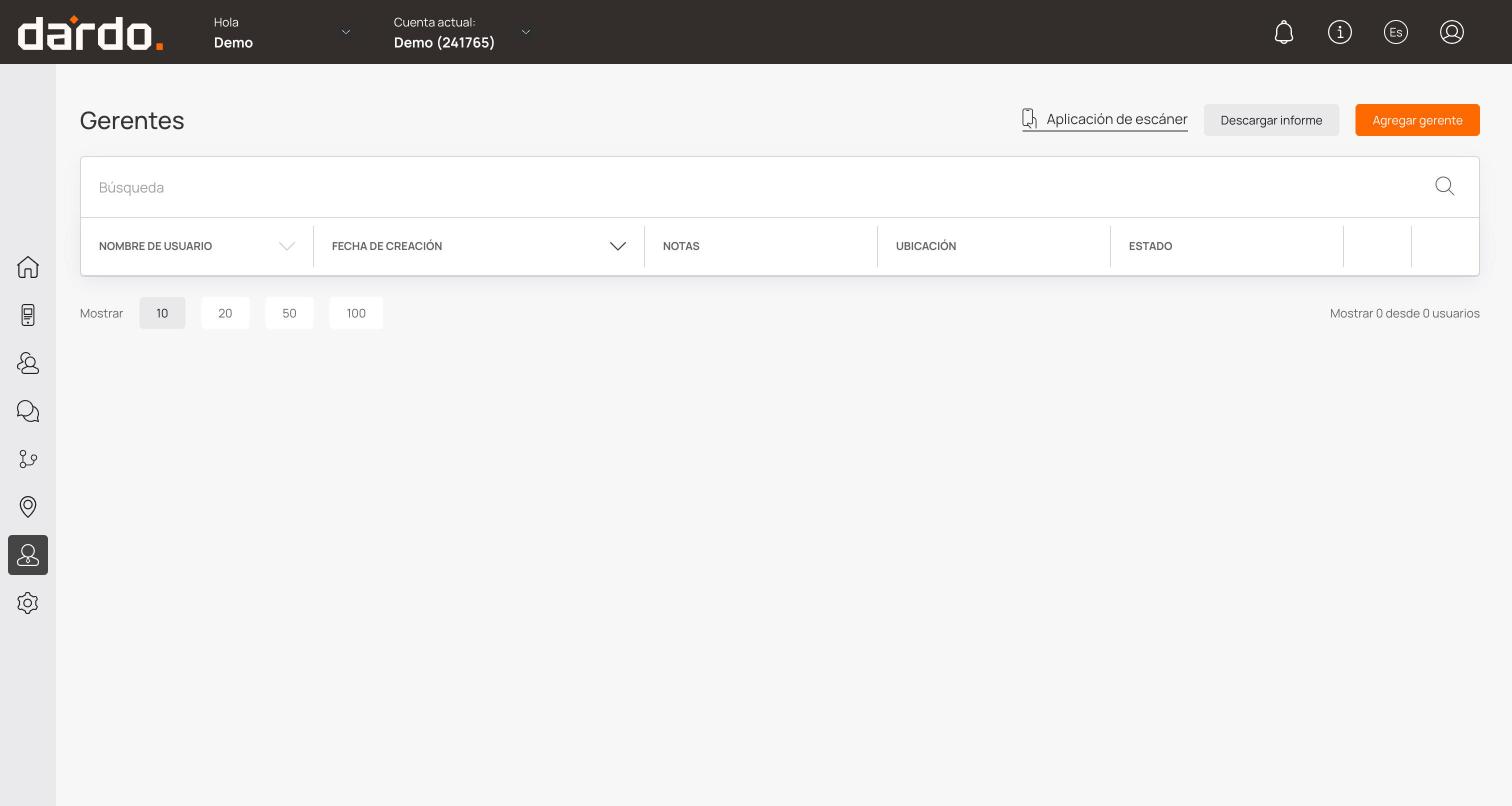
Arriba a la derecha, además de Agregar gerente, tenés Aplicación de escáner para pasarle la app al equipo y Descargar informe para exportar la actividad.
Hacé clic en "Agregar gerente"
Completá la información
Nombre completo, correo electrónico —que va a ser su usuario—, teléfono con código de país, la ubicación donde trabaja y, si te sirve, una nota para identificarlo.
La contraseña la ponés vos, de al menos 6 caracteres. No la elige el empleado.
No hay campo de permisos: el acceso al escáner no se puede limitar por gerente. El detalle está en perfil del manager.
Decidí cómo le pasás el acceso
El interruptor Enviar acceso al correo electrónico viene activado y le manda los datos al correo que cargaste. Apagalo si preferís dárselos en persona.
Guardá con "Agregar gerente"
Editar un Gerente
Ve al módulo de Gerentes
Busca al gerente
Usa el buscador o desplázate por la lista.
Haz clic en "Editar"
Puede ser un ícono de lápiz o clic en el nombre.
Modifica la información
Puedes cambiar nombre, ubicaciones, permisos, etc.
Guarda los cambios
Los cambios aplican inmediatamente.
Eliminar un Gerente
Ve al módulo de Gerentes
Busca al gerente
Haz clic en "Eliminar"
Ícono de basura o botón "Eliminar".
Confirma la eliminación
Esta acción no se puede deshacer.
Al eliminar un gerente:
- Pierde acceso inmediatamente
- Sus transacciones históricas se conservan
- Libera un puesto de gerente en tu plan
Resetear Contraseña
Si un gerente olvidó su contraseña:
- Busca al gerente en la lista
- Haz clic en "Resetear contraseña"
- Se enviará un email con una nueva contraseña temporal
- El gerente deberá cambiarla al iniciar sesión
Desactivar Temporalmente
Si necesitas suspender el acceso sin eliminar:
- Edita el perfil del gerente
- Desmarca todos los permisos
- Guarda
El gerente podrá iniciar sesión pero no realizar acciones.