Perfil del gerente
Qué datos lleva un gerente y cómo se le da acceso
Un gerente es alguien de tu equipo con acceso a la app escáner, para acreditar compras y canjear premios sin usar tu cuenta.
Los datos de un gerente
Se cargan al darlo de alta, desde Gerentes → Agregar gerente.
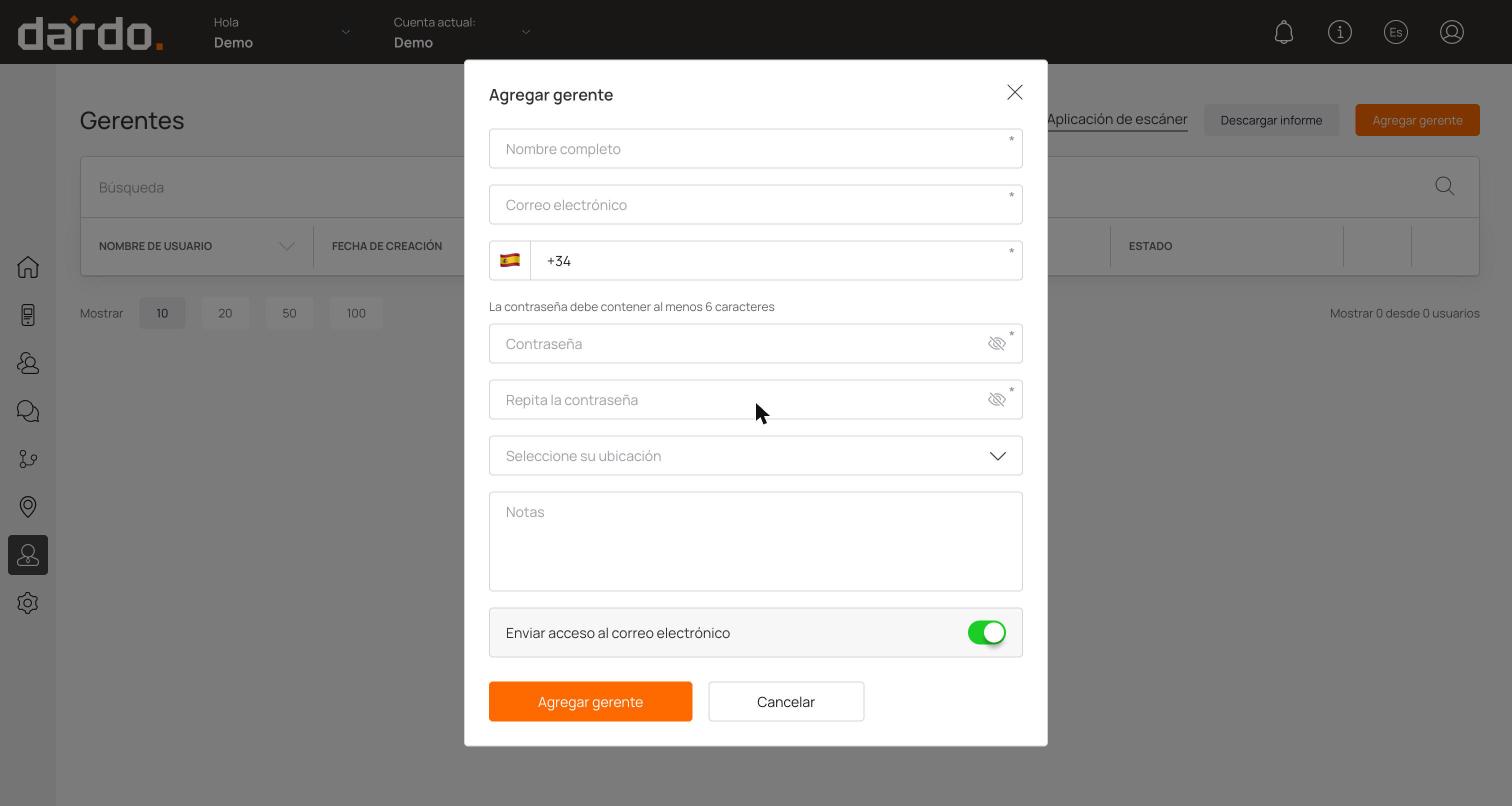
| Campo | Detalle |
|---|---|
| Nombre completo | Obligatorio. Es como aparece en la lista de gerentes |
| Correo electrónico | Obligatorio. Es su usuario para entrar al escáner |
| Teléfono | Obligatorio, con su código de país |
| Contraseña | La ponés vos, mínimo 6 caracteres, y la repetís para confirmar |
| Ubicación | En qué sucursal trabaja |
| Notas | Campo libre. Sirve para el turno, el puesto, o lo que te ayude a identificarlo |
La contraseña la creás vos, no la elige el empleado. Eso tiene dos consecuencias prácticas: no le pongas una que uses en otro lado, y tené presente que vos la conocés — si alguien deja el equipo, no alcanza con darlo de baja si esa misma clave se usa en otro sistema tuyo.
El interruptor Enviar acceso al correo electrónico viene activado y le manda los datos al correo que cargaste. Si preferís dárselos en persona, apagalo antes de guardar.
Sobre los permisos
El alta no tiene configuración de permisos. No hay ninguna opción para definir qué puede y qué no puede hacer cada gerente: quien tiene acceso al escáner puede operarlo.
Lo que sí controlás es la ubicación —dónde opera— y el estado, que es lo que usás para cortarle el acceso a alguien que ya no trabaja con vos.
Conviene tenerlo en cuenta al decidir a quién le das acceso: no existe un acceso "limitado". La forma de acotar el riesgo es dar de alta solo a quien necesita operar, y darlo de baja apenas deja de necesitarlo.
La lista de gerentes
El módulo muestra cada gerente con su nombre de usuario, fecha de creación, notas, ubicación y estado, y arriba a la derecha tres acciones:
| Botón | Para qué |
|---|---|
| Aplicación de escáner | Abre la app para pasársela al equipo |
| Descargar informe | Exporta la actividad |
| Agregar gerente | El alta que vimos arriba |
Cuándo dar de baja a alguien
Cuando deja el equipo, el mismo día. Su acceso permite acreditar puntos y canjear premios.
Si compartían un dispositivo y la sesión quedó abierta, cerrala también: el escáner no tiene casilla de recordar sesión, pero la sesión abierta sigue abierta.
Si le cambiás la sucursal, actualizá la ubicación para que las transacciones queden bien atribuidas.
Cómo editarlo y darlo de baja está en agregar, editar y eliminar.