Perfil del cliente
Información y historial de compras
Cada persona que instala una tarjeta queda con su ficha en tu base de clientes. Acá está qué guarda esa ficha, qué podés hacer desde ella y qué no.
Acceder al Perfil de un Cliente
Ve al módulo de Clientes
En el menú lateral de app.dardo.ai , haz clic en Clientes.
Busca al cliente
Usa la barra de búsqueda para encontrar al cliente por:
Escribí el nombre, el teléfono o el correo en el campo Búsqueda. Con pocos clientes conviene ordenar por FECHA DE CREACIÓN y listo.
Haz clic en el cliente
Selecciona el cliente de la lista para ver su perfil completo.
Las cuatro pestañas de la ficha
Arriba de la ficha hay cuatro pestañas, y conviene saber qué hay en cada una porque los nombres no lo dicen del todo:
| Pestaña | Qué tiene |
|---|---|
| Perfil | El resumen: nombre y fecha de registro |
| Enviar Push | Manda un mensaje a esta persona sola, sin armar un envío |
| Información | Los datos editables, y el botón para borrar el cliente |
| Comentarios | Lo que dejó en el formulario de reseñas, si lo completó |
Los datos que guarda
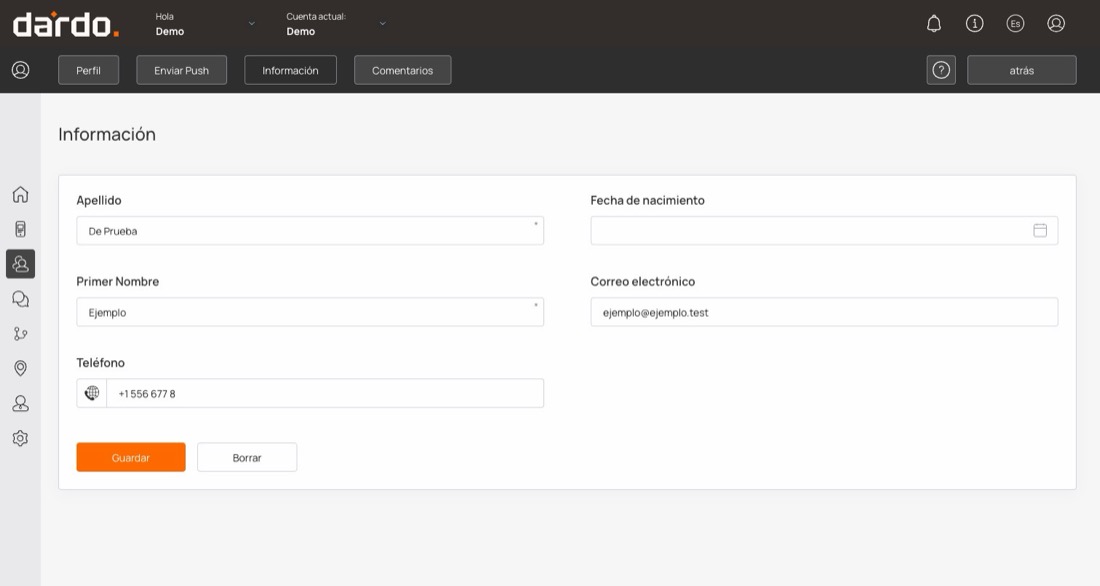
Son cinco, y se editan desde Información: Apellido, Primer Nombre, Teléfono, Fecha de nacimiento y Correo electrónico. Apellido y nombre son obligatorios. Abajo, Guardar y Borrar — este último elimina al cliente, así que ojo con la cercanía de los dos botones.
Los datos que ves son los que pediste. Si el formulario de emisión de tu tarjeta no incluía el cumpleaños, ese campo va a estar vacío para todos los que se sumaron antes — y podés completarlo a mano acá si el cliente te lo dice en el mostrador.
No hay notas internas. No existe un campo para anotar "prefiere descafeinado" o "alérgico a nueces". Lo más parecido es Comentarios, pero eso es lo que escribió el cliente, no lo que anotás vos.
Tampoco hay un botón para cargar una transacción a mano desde la ficha: los sellos y los puntos se acreditan escaneando desde la app escáner, que es donde queda registrada la operación.
El segmento RFM está en la lista, no en la ficha
El segmento de cada cliente no aparece dentro de su ficha: es una columna de la tabla, SEGMENTO, junto a otras que también sirven para leer a alguien de un vistazo — UTM, que dice por dónde llegó, DISPOSITIVO y TARJETAS DE CLIENTES.
Los segmentos no son cuatro sino nueve: Campeones, leal - regular, Crecimientos, principiantes, Necesito atención, Medio (límite), Dudoso, En riesgo y Dormir. Cómo se calculan y cómo ajustar los umbrales a tu rubro está en Análisis RFM.
Para qué sirve de verdad esa columna. Cada uno de esos nueve segmentos puede disparar un push automático cuando alguien entra en él — o sea que no hace falta que mires la lista para reaccionar. Está en automatizar notificaciones push.
Mejores Prácticas
Completá el cumpleaños cuando te lo digan. Es el único dato que podés cargar a mano después, y habilita el saludo automático.
Ordená por segmento en vez de mirar cliente por cliente: la columna te agrupa a los que se están yendo.
Antes de escribirle a una persona sola, fijate si conviene automatizarlo para todo su segmento.