Notificaciones por ubicación
Mensajes cuando están cerca
Las notificaciones por geolocalización (Geo-Push) se envían automáticamente cuando un cliente está cerca de tu negocio. Es como tener un letrero que solo ven tus clientes más valiosos.
¿Cómo Funciona?
- Marcás la ubicación de tu local en el mapa
- Definís el mensaje que querés enviar
- Cuando un cliente con tu tarjeta pasa cerca...
- Recibe automáticamente la notificación en su pantalla de bloqueo
Geo-Push solo funciona en dispositivos iOS. Los clientes con Android no van a recibir estas notificaciones, por más que tengan tu tarjeta instalada y la ubicación activada. Tenelo en cuenta antes de planificar una campaña alrededor de esta función: mirá en tu dashboard, en Canales de instalación de tarjetas, qué proporción de tu base está en Apple Wallet.
El radio es fijo: 100 metros (330 pies) alrededor del punto que marques. No es configurable, así que la ubicación del pin es lo único que controlás — ponelo donde realmente pasa la gente, no necesariamente en la puerta del local.
Requisitos para que funcione:
- El cliente debe tener la tarjeta en su wallet
- El cliente debe tener ubicación activada
- El cliente debe haber permitido notificaciones de ubicación
Configurar Geo-Push
Ve a Ubicación
En el menú lateral, hacé clic en el ícono del pin. Arriba te dice cuántas ubicaciones incluye tu plan.
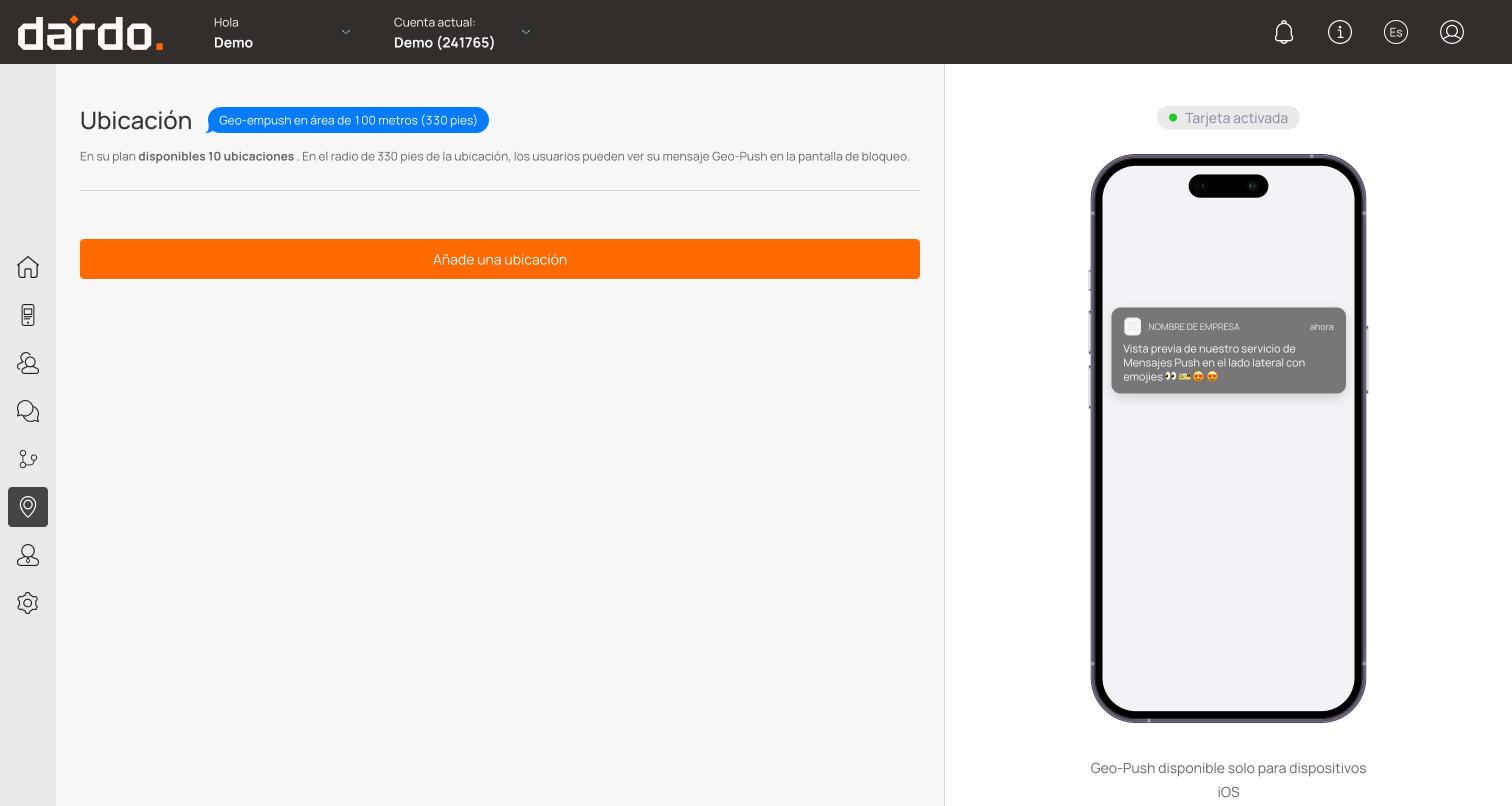
Añade una ubicación
Hacé clic en Añade una ubicación.
Marcá el punto
- Ingresá la dirección de tu local
- Ajustá el pin en el mapa si hace falta
- El radio de 100 metros se aplica solo, no se configura
Configura el mensaje
- Título: "¡Estás cerca! ☕"
- Mensaje: "Pasa por tu café favorito"
Define las condiciones
- Frecuencia: Cada cuánto puede recibir el mensaje (ej. máximo 1 vez por día)
- Horarios: Solo durante horario de apertura
Activa y guarda
Dónde poner el pin
Como el radio es fijo en 100 metros, lo único que controlás es dónde marcás el punto — y en esos 100 metros se juega todo el alcance de la función.
Cien metros es poco: es media cuadra a la redonda. Así que no lo pongas por reflejo en la puerta de tu local, sino donde tu cliente realmente pasa y todavía está a tiempo de entrar.
| Si tu local está en… | Conviene marcar |
|---|---|
| Un centro comercial | El pasillo o la entrada del sector, no tu vidriera: el cliente ya está adentro cuando llega a tu puerta |
| Una calle comercial | La esquina por la que viene la gente, no el número exacto de tu local |
| Una galería o un piso alto | La entrada a nivel de calle, que es donde se decide subir |
| Una zona de oficinas | El punto por donde sale la gente al mediodía |
Podés marcar más de una ubicación — cuántas, depende de tu plan (ver abajo). Si tu local recibe gente desde dos accesos distintos, cubrir ambos rinde más que insistir con uno solo.
Disponibilidad por Plan
| Plan | Geolocalizaciones |
|---|---|
| Start | 1 ubicación |
| Grow | 3 ubicaciones |
| Business | 10 ubicaciones |
Mejores Prácticas
No molestes: Limita a 1 notificación por día por cliente.
Ofrece valor: "Estás cerca" solo no es suficiente. Agrega un incentivo.
Respeta horarios: No envíes a las 11pm aunque el cliente pase cerca.
Personaliza: "Hola [Nombre], tu café te espera" es mejor que un mensaje genérico.
Ejemplos de Mensajes
☕ ¡Estás cerca!
Tu café favorito te espera. Hoy 2x1 hasta las 6pm.
🎯 Te faltan 2 sellos
Estás a pasos de tu café gratis. ¡Pasa a visitarnos!
🌟 Hola, María
Tienes $5 de cashback esperándote. Úsalos hoy.
Métricas
Puedes ver el rendimiento de tus geo-push:
- Notificaciones enviadas
- Visitas generadas (si el cliente compra después)
- Tasa de conversión