Cómo funciona
Aprende a usar el escáner
La App Escáner es la herramienta que usas en el punto de venta para registrar transacciones, agregar puntos/sellos, y canjear recompensas de tus clientes.
App Web
No requiere descarga, funciona desde el navegador
En tiempo real
Los cambios se reflejan instantáneamente en la tarjeta del cliente
¿Qué puedes hacer con el Escáner?
Escanear tarjetas de clientes
Lee el código QR de la tarjeta para identificar al cliente.
Agregar puntos o sellos
Registra la compra y suma puntos/sellos automáticamente.
Canjear recompensas
Cuando el cliente quiere usar su premio, lo procesas aquí.
Ver información del cliente
Historial, saldo de puntos, datos de contacto.
Registrar nuevos clientes
Si alguien no tiene tarjeta, puedes crearla desde el escáner.
Flujo Típico
Cliente llega a pagar
"Tienes tu tarjeta de fidelidad?"
Cliente muestra su tarjeta
Abre el wallet y muestra el código QR
Escaneas la tarjeta
Usas la cámara del dispositivo o introduces el código
Registras la transacción
Ingresas el monto de la compra
Confirmas
Los puntos/sellos se agregan instantáneamente
Cliente recibe notificación
"¡Ganaste 1 sello! Ya tienes 6 de 10"
Canjear una Recompensa
- Cliente dice que quiere canjear su recompensa
- Escaneas su tarjeta
- El sistema muestra las recompensas disponibles
- Seleccionas la recompensa a canjear
- Confirmas el canje
- Los puntos/sellos se descuentan automáticamente
- Entregas el premio al cliente
La pantalla de inicio y el menú
Al entrar, la app muestra con qué cuenta estás trabajando —nombre, correo y teléfono de esa persona— y dos botones grandes: Escanear y Buscar clientes.
Ese dato de arriba no es decorativo. Es lo que te deja verificar, de un vistazo, que cada empleado está usando su cuenta y no la del dueño: las transacciones quedan registradas a nombre de quien está logueado, y ahí se apoyan las estadísticas por gerente.
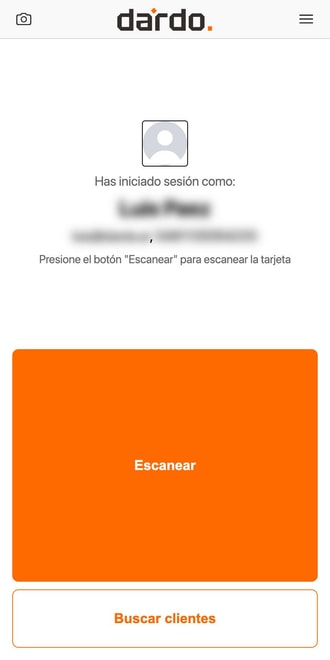
El menú lateral tiene cuatro entradas: Inicio, Modo kiosco, Ajustes y Cerrar sesión.
Buscar clientes: cuando el QR no está
Buscar clientes abre un buscador que acepta cuatro cosas: el número de serie de la tarjeta, el nombre, el teléfono o el correo del cliente.
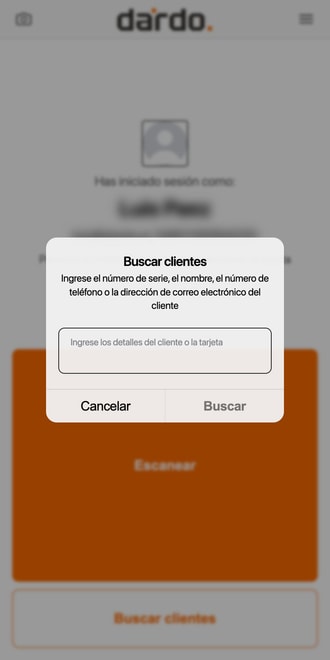
Es la salida para los casos de mostrador que pasan seguido: el cliente se quedó sin batería, borró la tarjeta, o simplemente no la encuentra en el wallet. Sabiendo su teléfono, el equipo puede acreditarle igual.
Ajustes: cuatro interruptores
En Ajustes, bajo Al escanear un código QR:
| Interruptor | Qué hace |
|---|---|
| Vibración | El teléfono vibra al leer el código |
| Bip | Suena un pitido al leer |
| Mostrar resultado | Muestra en pantalla lo que se leyó |
| Copiar al portapapeles | Deja el contenido del código copiado |
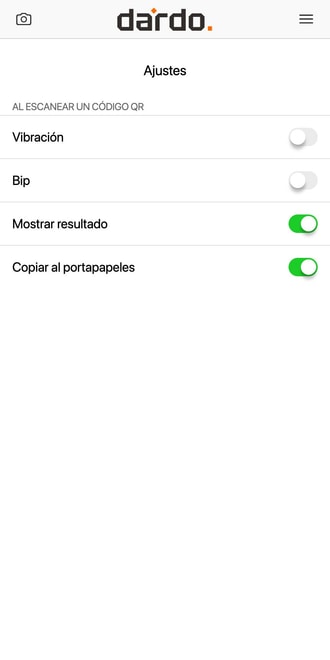
En un mostrador ruidoso, prendé Vibración. Vienen apagados los dos avisos —vibración y bip— y encendidos los dos de pantalla. Con música y gente hablando, la confirmación visual se pierde y el empleado termina escaneando dos veces por las dudas; la vibración se siente aunque no se mire.
Modo kiosco: que el cliente se escanee solo
Es un modo aparte, en su propia entrada del menú, y cambia quién sostiene el teléfono: en vez de que tu equipo escanee la tarjeta del cliente, el dispositivo queda fijo en el mostrador y el cliente se acredita solo.
Se prende desde Modo kiosco → Habilitar el modo quiosco → Comenzar, y antes hay que darle permiso a la cámara.
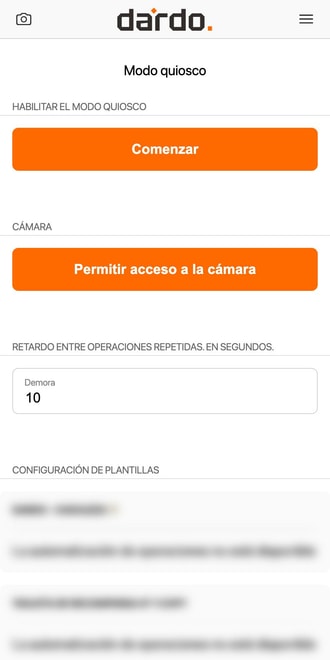
Dos cosas que configurás ahí:
Retardo entre operaciones repetidas, en segundos. Es el anti-abuso: sin eso, la misma persona escanea tres veces seguidas y se lleva tres sellos.
Qué acredita cada tarjeta. Por cada plantilla tuya elegís si habilitás la acumulación automática y cuántos sellos o puntos otorga cada escaneo.
El modo kiosco solo automatiza tarjetas de sello y de puntos. En el resto de los tipos —descuento, cupón, regalo, membresía, suscripción, devolución de dinero— la pantalla dice "la automatización de operaciones no está disponible", porque esas tarjetas necesitan que alguien defina un monto o elija un beneficio, y eso no se puede resolver sin una persona del otro lado.
Para qué sirve de verdad: para el pico. En una cafetería a las 9 de la mañana, con cola, pedirle el teléfono a cada cliente y escanearlo agrega segundos por persona que se acumulan. Con el kiosco, la fila avanza y el cliente se acredita mientras espera el pedido.
Lo que pierde es la conversación: nadie le dice "te faltan dos para el café gratis". Por eso conviene para el horario pico, no para todo el día.
Dispositivos Compatibles
El escáner funciona en cualquier dispositivo con navegador y cámara:
- Smartphones (iOS y Android)
- Tablets
- Computadoras con webcam
- Lectores de códigos QR dedicados
Recomendación: Usa un tablet dedicado en el punto de venta. Es más rápido que sacar el celular cada vez.
Sin conexión a internet
El escáner requiere conexión a internet para funcionar, ya que necesita comunicarse con el servidor para verificar y actualizar la información del cliente en tiempo real.
Si hay problemas de conexión:
- Verifica tu WiFi o datos móviles
- Refresca la página del escáner
- Si el problema persiste, puedes anotar la transacción manualmente y registrarla después
Ventajas del Escáner Web
Sin instalación: Funciona directamente en el navegador
Siempre actualizado: No necesitas descargar actualizaciones
Multi-dispositivo: Úsalo en cualquier dispositivo
Acceso rápido: Agrégalo a la pantalla de inicio como app