Tarjeta de estampilla
Programa "compra X, llévate 1 gratis"
En el selector de tipos, esta tarjeta figura como Estampilla — es lo que en otros lados vas a ver nombrado como sellos o stamps.
Sirve para el clásico "comprá 9, el 10mo va de regalo": cada visita suma un sello y al completarlos se libera la recompensa. Es el tipo más usado en negocios donde la gente vuelve seguido.
Ideal para
Cafeterías, heladerías, peluquerías, lavanderías, y negocios con compras repetitivas
Resultado típico
Más visitas repetidas: el cliente vuelve para completar su tarjeta
¿Todavía no elegiste el tipo? Los ocho comparados, con cuál le sirve a cada rubro, están en crear tarjetas. Esta guía asume que ya elegiste Estampilla.
Crear una Tarjeta de Estampilla
Accede al módulo de Tarjetas
Inicia sesión en app.dardo.ai y en el menú lateral, haz clic en Tarjetas.
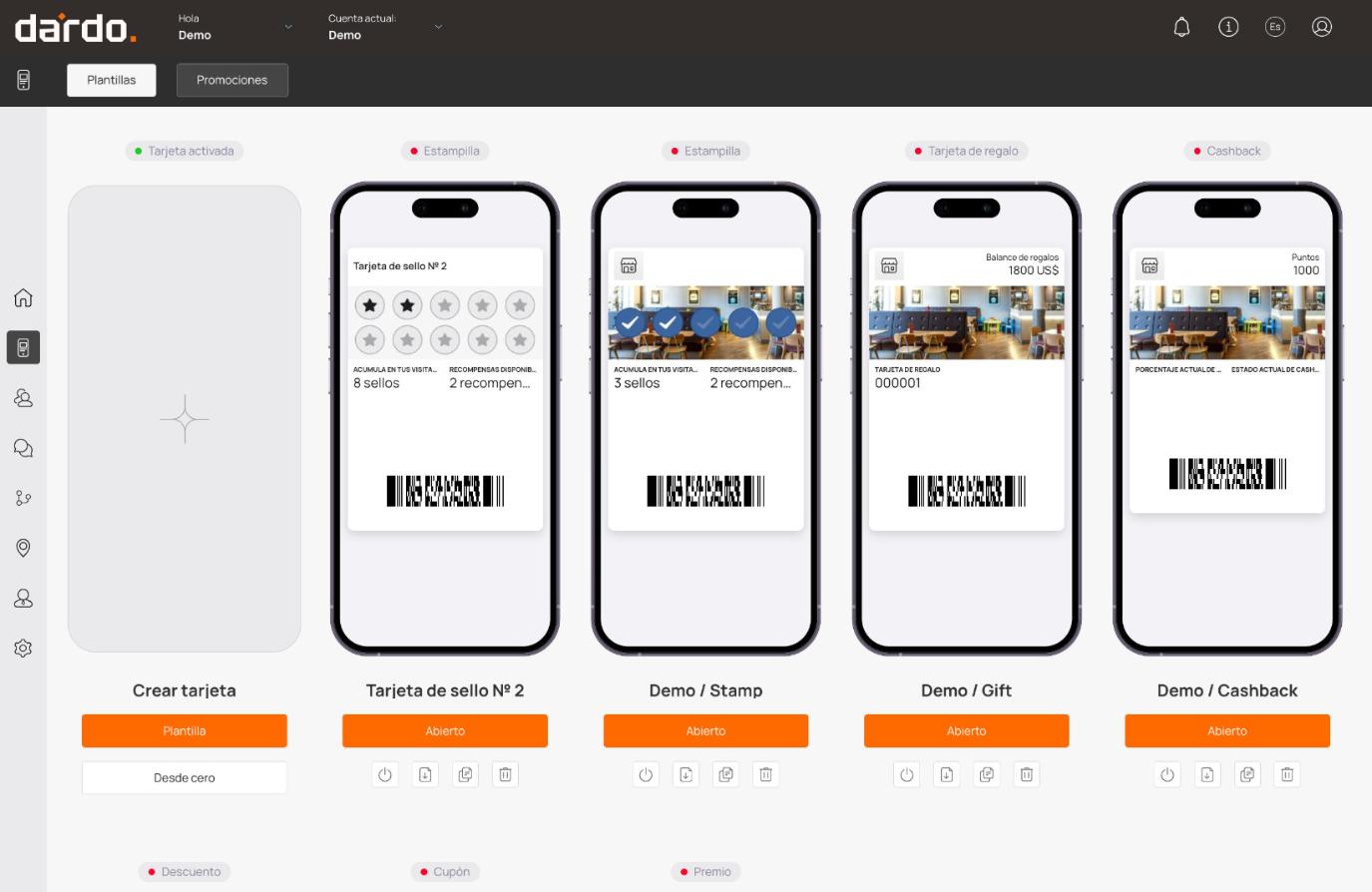
Vas a ver tus tarjetas existentes, cada una con la vista previa de cómo se ve en el celular del cliente y su estado (activada o no).
Crea una nueva tarjeta
Tenés dos caminos: Plantilla abre una galería de diseños listos por rubro, y Desde cero arranca el asistente en blanco. Si es tu primera tarjeta, la plantilla te ahorra la parte de diseño.
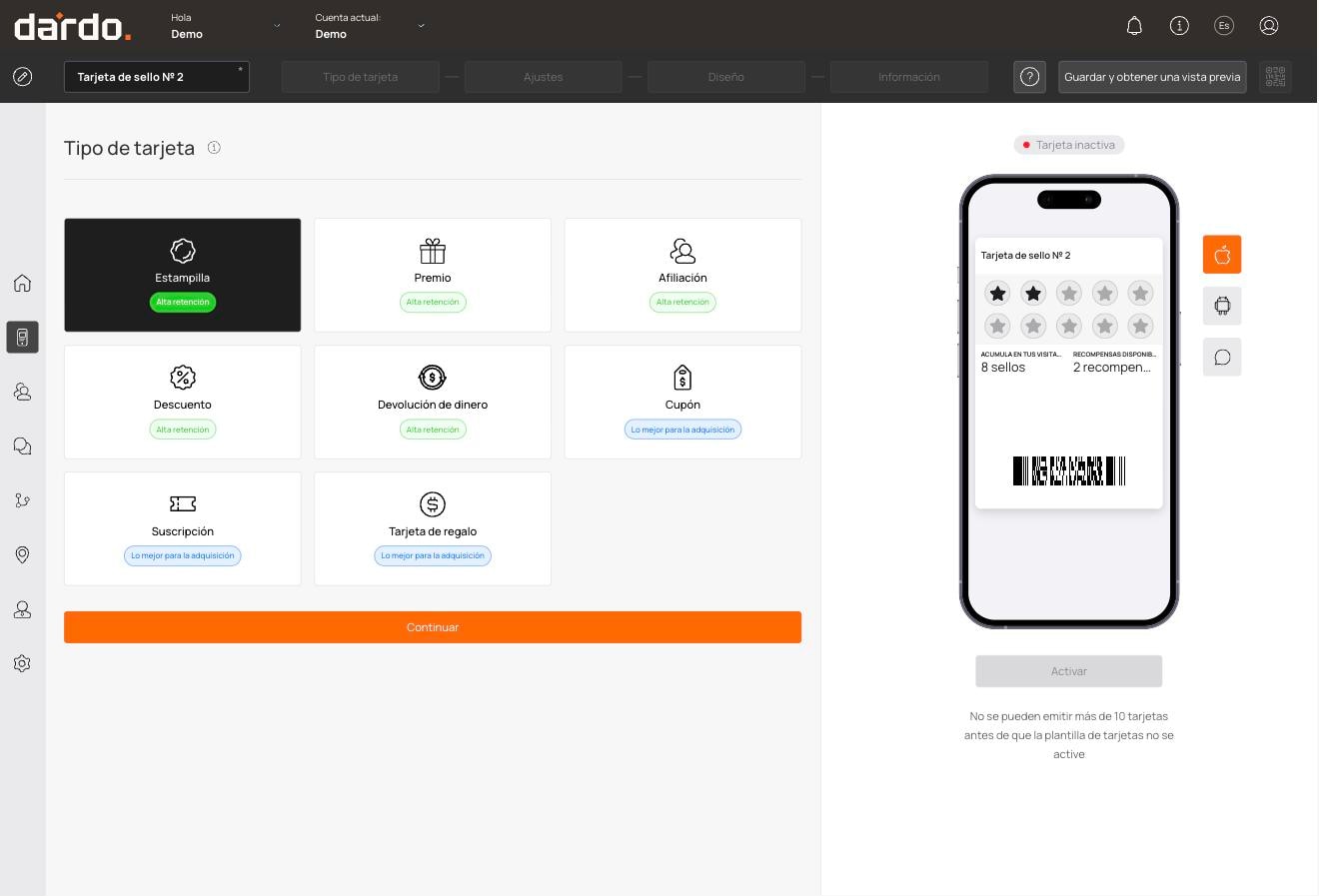
Seleccioná el tipo "Estampilla"
De las opciones disponibles, selecciona Estampilla y haz clic en Continuar. A la derecha vas viendo la vista previa en vivo mientras configurás.
Configuración de Ajustes
Idioma
Selecciona el idioma de la tarjeta desde el menú desplegable Idioma. Recomendamos Español para clientes en Latinoamérica.
Fecha de vencimiento de la tarjeta
Configura cuándo caduca la tarjeta:
- Ilimitado: La tarjeta nunca caduca
- Plazo definido: Caduca en una fecha específica
- Plazo definido después de la emisión de la tarjeta: Caduca X tiempo después de que el cliente la obtiene (recomendado)
Duración del sello
Define si los sellos caducan. Con Ilimitado no vencen nunca; con Plazo definido después de sellos ganados cada sello vence pasado ese tiempo y el cliente tiene que completar la tarjeta antes.
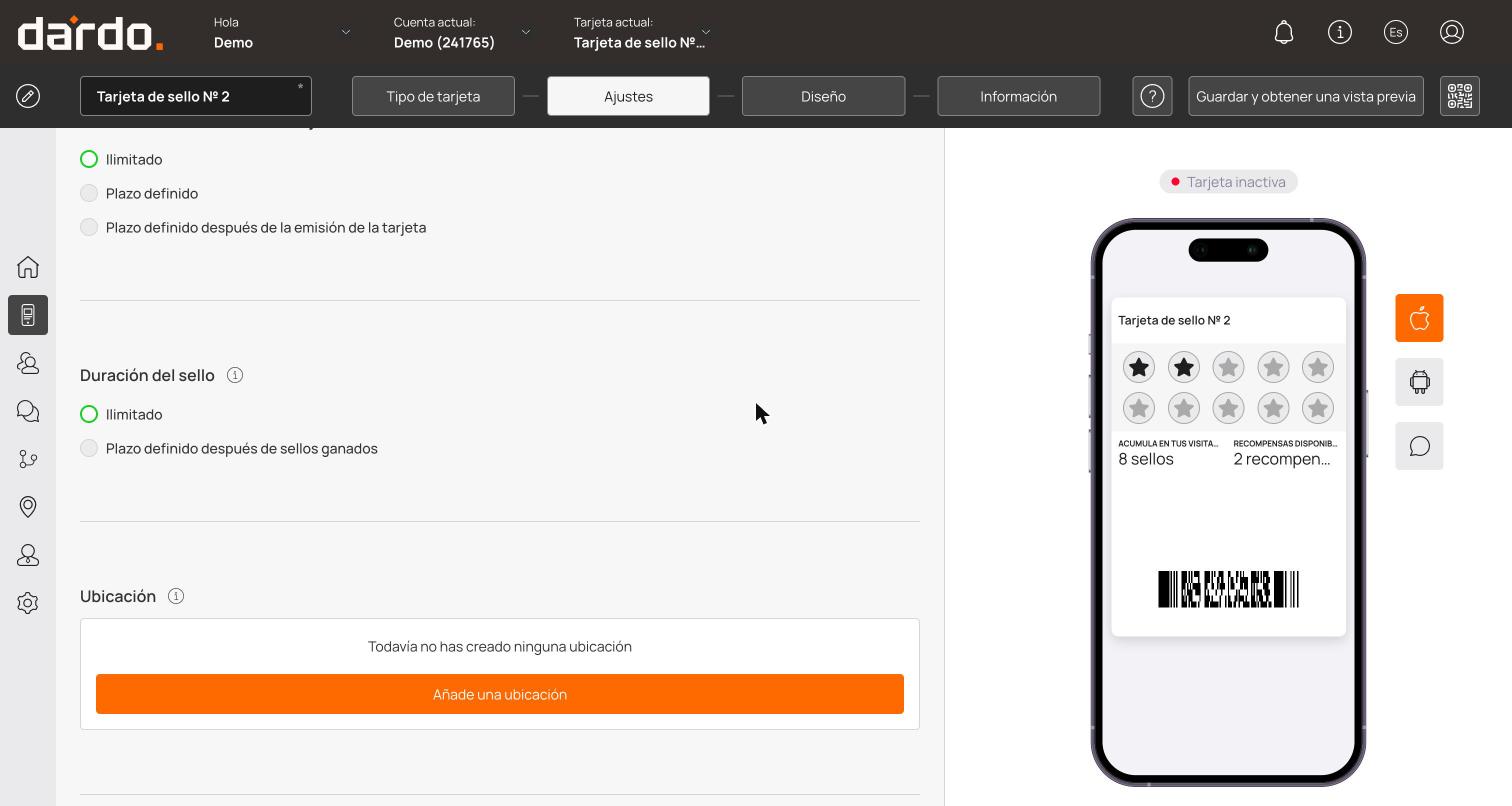
Ubicación
Selecciona en qué sucursales se puede usar esta tarjeta.
Formulario de emisión de tarjeta
Configura qué datos pedir al cliente cuando obtiene la tarjeta. Cada campo que agregás es fricción, así que pedí solo lo que vayas a usar:
- Nombre: Recomendado, siempre útil
- Teléfono: Esencial para las notificaciones
- Email: Opcional pero recomendado
- Campos adicionales: Fecha de cumpleaños, preferencias, lo que necesites
La pantalla de Ajustes tiene más opciones de las que cubre esta guía: reglas de redención, pasarela de pagos, si la tarjeta se puede regalar, formato de fecha y separadores numéricos, cantidad de compra al cobrar, comentarios al acumular y parámetros UTM. Los valores por defecto funcionan bien para empezar — volvé a esta pantalla cuando tengas el programa andando.
Habilita el campo Fecha de cumpleaños para enviar promociones personalizadas automáticas. Los clientes aman recibir regalos en su día especial.
Diseño de la Tarjeta
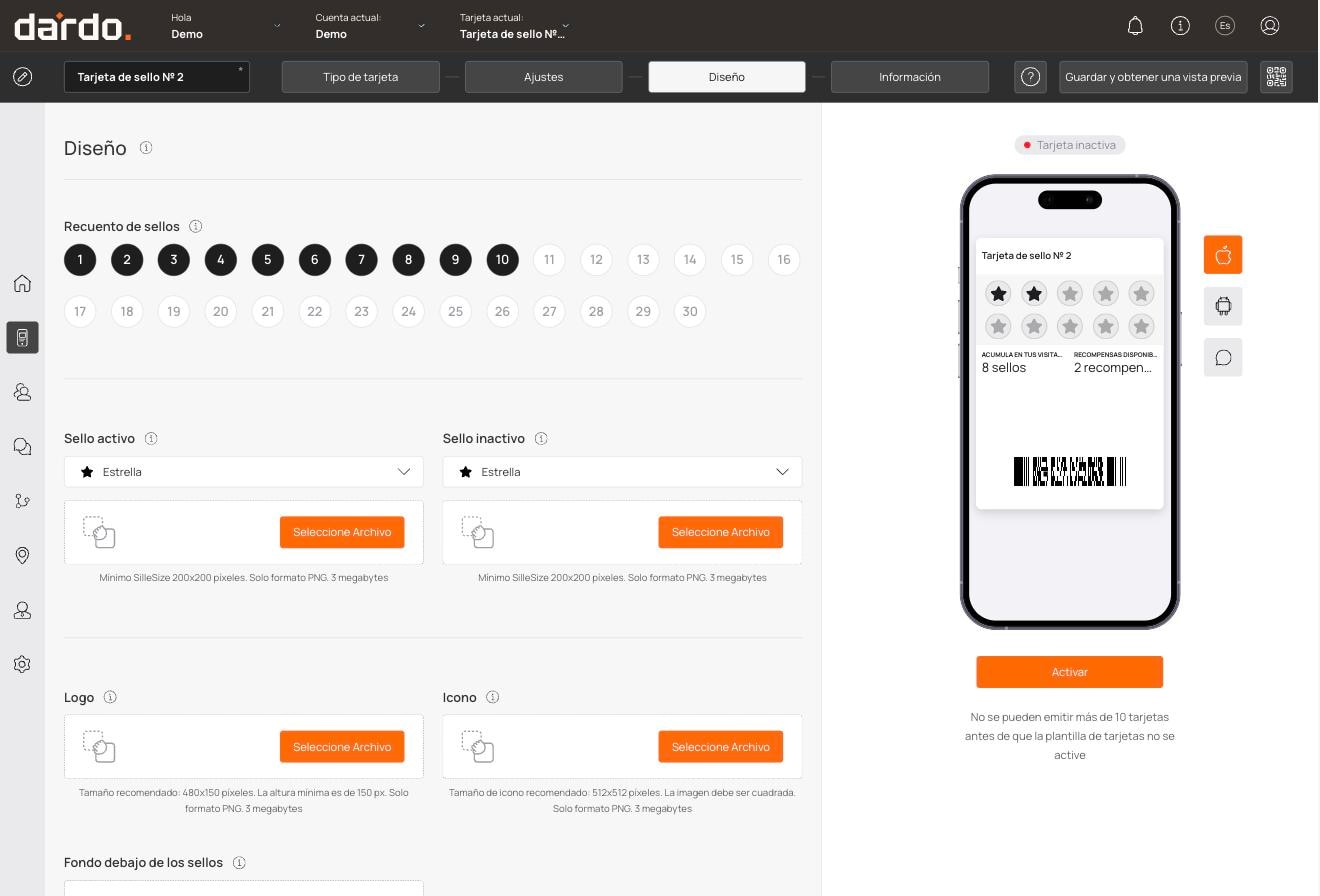
Cantidad de sellos
Define cuántos sellos necesita el cliente para obtener la recompensa. Se elige de una grilla del 1 al 30. Los valores más comunes son:
| Sellos | Ideal para | Ejemplo |
|---|---|---|
| 5-6 | Compras muy frecuentes | Café diario |
| 8-10 | Compras regulares | Almuerzo semanal |
| 12-15 | Compras mensuales | Corte de cabello |
En la misma pantalla configurás el sello activo y el inactivo, el logo y el icono de la tarjeta.
Iconos de sellos
Elige cómo se ven los sellos en la tarjeta:
- Sello activo: Cómo se ve un sello ganado
- Sello inactivo: Cómo se ve un sello pendiente
Puedes usar iconos predeterminados o subir los tuyos propios.
Logo y colores
Sube el logo de tu negocio y configura los colores para que coincidan con tu marca:
- Logo: Aparece en la tarjeta y formulario
- Icono: Aparece en las notificaciones push
- Color de fondo: Color principal de la tarjeta
- Color de texto: Asegúrate de que sea legible
Información de la Tarjeta
Todo lo que cargues acá lo ve tu cliente en la tarjeta. A la derecha tenés la vista previa en vivo: escribí y mirá cómo queda antes de guardar.
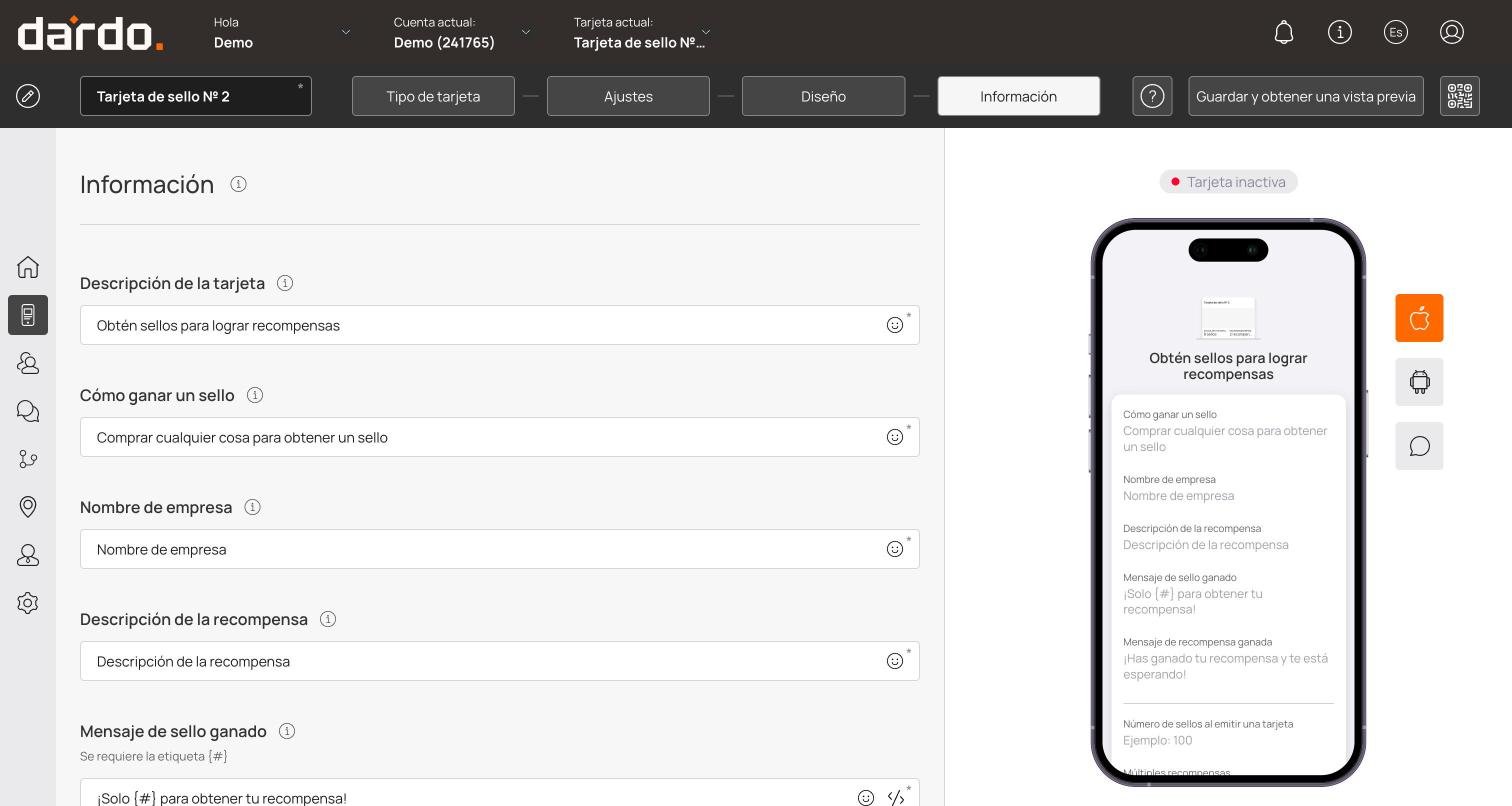
Descripción
Escribe una descripción corta y atractiva. Ejemplo: "Acumula sellos con cada compra y llévate tu 10mo café gratis"
Cómo ganar sellos
Explica al cliente qué debe hacer para obtener un sello. Ejemplo: "1 sello por cada compra mayor a $50"
Detalles de la recompensa
Describe qué obtiene el cliente al completar la tarjeta. Sé específico: "1 café de cualquier tamaño gratis"
Mensajes personalizados
Configura los mensajes que verá el cliente:
- Al ganar sello: "¡Excelente! Ya tienes 5 de 10 sellos"
- Al ganar recompensa: "🎉 ¡Felicidades! Has ganado tu café gratis"
Sellos iniciales (opcional)
Puedes dar sellos de bienvenida al registrarse. Por ejemplo, iniciar con 2 sellos hace que el cliente sienta que ya avanzó.
Elegí bien la cantidad de sellos. Muy pocos y regalás margen sin generar el hábito; demasiados y el cliente abandona antes de llegar. El punto de partida habitual es que el premio quede al alcance en unas 4 a 6 semanas de visitas normales para ese cliente.
Programa de Referidos (Opcional)
Activa el programa de referidos para que tus clientes inviten amigos:
- Sellos para quien refiere: Cuántos sellos gana por cada amigo que invita
- Sellos para el nuevo cliente: Cuántos sellos gana el amigo al registrarse
El programa de referidos está disponible en el Plan Grow y superior. Es una de las formas más efectivas de crecer tu base de clientes.
Probar la tarjeta antes de activarla
Mientras no la actives, la tarjeta figura como Tarjeta inactiva (el chip rojo arriba de la vista previa). Eso no significa que no funcione: el enlace de instalación anda igual, y podés instalarla en tu propio celular y en el del equipo para ver cómo queda de verdad.
El tope está escrito debajo del botón Activar: no se pueden emitir más de 10 tarjetas antes de que la plantilla de tarjetas no se active.
Al activar no perdés esas instalaciones de prueba. Las tarjetas emitidas contra la plantilla inactiva siguen existiendo después de activar: pasan a ser reales. Así que probar no te obliga a rehacer nada.
Cuidado con a quién le pasás el enlace mientras probás. El formulario de instalación de una plantilla inactiva se ve exactamente igual que el de una activa: no dice "prueba" ni avisa del tope por ningún lado. Un cliente real que reciba ese link instala su tarjeta sin enterarse de que era una prueba tuya.
Activar la tarjeta
Activar es la decisión importante del proceso, porque hay ajustes que después no se pueden volver a tocar.
Revisá la vista previa
Mirá cómo queda en el teléfono del cliente, con el texto y los colores definitivos.
Repasá lo que se congela
Es el momento, no después. Mirá la lista de acá abajo.
Tocá "Activar"
Se abre un aviso, Activar tarjeta, que enumera algunos de los ajustes que quedan cerrados. Confirmá con Activar.
Compartí el enlace o el QR
Copiá el enlace o descargá el código QR para llevarlo a tu local, tus redes o tu sitio. Cómo distribuirlo está en la guía de distribución presencial.
Qué queda cerrado al activar
El aviso que muestra la app se queda corto, y en un punto confunde. Enumera cuatro cosas, pero no menciona la duración del sello, que sí se congela. Y donde dice "Términos del programa de fidelización" no se refiere a tus Términos de Uso —ese texto legal se puede seguir editando— sino a los mensajes de la mecánica, como el de sello ganado. No te guíes solo por esa lista.
Vale para todos los tipos de tarjeta:
| Se cierra al activar | Sigue editable siempre |
|---|---|
| El formulario de emisión — qué datos le pedís al cliente | Toda la pestaña Diseño: logo, colores, imágenes y los rótulos de los campos |
| Los vencimientos — de la tarjeta, del sello y de los puntos, según el tipo | Ubicación, idioma y formatos, promociones, UTM y los límites de emisión |
Del formulario de emisión: es lo único irreversible en los ocho tipos, así que pensalo bien. Si no pedís el cumpleaños ahora, no vas a poder pedirlo después sin rehacer la tarjeta.
La mecánica de la tarjeta depende del tipo, y no hay regla general:
| Tipo | ¿Se puede cambiar la mecánica después de activar? |
|---|---|
| Estampilla | Sí, incluido el recuento de sellos |
| Premio | Sí, modo de acumulación y niveles |
| Tarjeta de regalo | Sí, las reglas de redención |
| Suscripción | A medias: el recuento sí, los puntos para usar la tarjeta no |
| Descuento | No, la tabla de niveles entera queda cerrada |
| Devolución de dinero | No, ídem |
| Cupón | No, ni la plantilla vinculada ni el valor |
| Afiliación | No, y es el caso más caro: cobros, renovación, niveles y precios |
Si vas a publicar una Afiliación, leé primero su artículo. Los precios de las membresías quedan congelados para siempre, los tres niveles vienen al mismo precio de fábrica, y el aviso de activación no lo menciona.
Mejores Prácticas
Recompensa alcanzable: Si son muchos sellos, los clientes se desmotivan. 8-10 es el punto ideal para la mayoría.
Sé específico con la recompensa: "Café gratis" es mejor que "Descuento".
Usa sellos iniciales: Dar 1-2 sellos de bienvenida aumenta la participación.
Programa de referidos: Si tu plan lo permite, actívalo siempre.