Códigos QR
Cómo obtener tu QR, a qué tamaño imprimirlo y qué lo arruina
El QR es la puerta de entrada a tu programa: es lo que convierte a alguien que está parado en tu local en un cliente con tu tarjeta en el celular. Acá está cómo obtenerlo y, sobre todo, qué hace que se escanee o que no.
Obtener el QR de tu tarjeta
Entrá a app.dardo.ai, abrí la tarjeta que querés difundir, tocá Editar, y usá el botón con el ícono de QR que está en el extremo derecho de la barra de arriba, después de Guardar y obtener una vista previa.
No baja una imagen del código: abre un cartel de dos páginas, en tamaño A4, listo para imprimir.
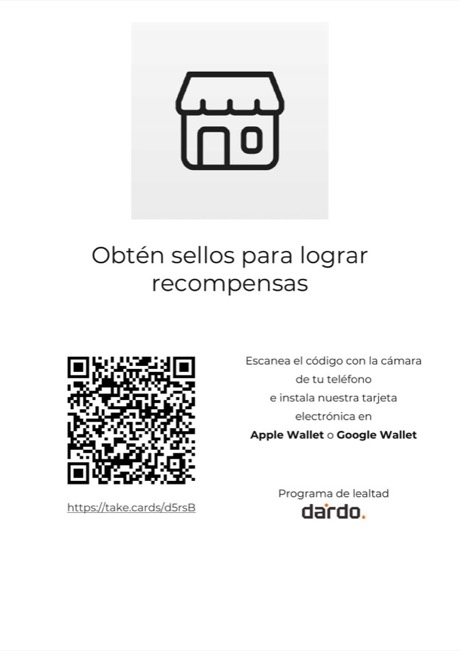
La primera página trae la portada de la tarjeta, un título, el QR, la instrucción de escanear con la cámara e instalar en Apple Wallet o Google Wallet, y un enlace corto por si alguien prefiere tipearlo. La segunda es una versión más despojada, con otro título.
El QR es por tarjeta, no de tu cuenta. Cada tarjeta tiene el suyo, y lleva a instalar esa tarjeta en particular. Si tenés una tarjeta de lealtad y un cupón de bienvenida, son dos QR distintos y van en lugares distintos: el cupón, donde lo vea quien todavía no entró; la tarjeta de lealtad, adentro.
El texto del cartel no se escribe en el cartel
Esto es lo que más confunde: el PDF no se edita. Los títulos salen de dos campos de la tarjeta, en Editar → Información:
| Página del cartel | Campo del que sale |
|---|---|
| Primera | Descripción de la tarjeta |
| Segunda | Descripción de la recompensa |
Si querés que el cartel diga otra cosa, cambiás esos campos y volvés a generarlo.
Revisá que no hayan quedado los textos de ejemplo. Esos campos suelen venir con un texto genérico cargado como valor —no como sugerencia gris— así que si nadie los tocó, se imprimen tal cual. Un cartel que dice "Descripción de la recompensa" en el título es exactamente eso.
El kit de marketing: once piezas ya diseñadas
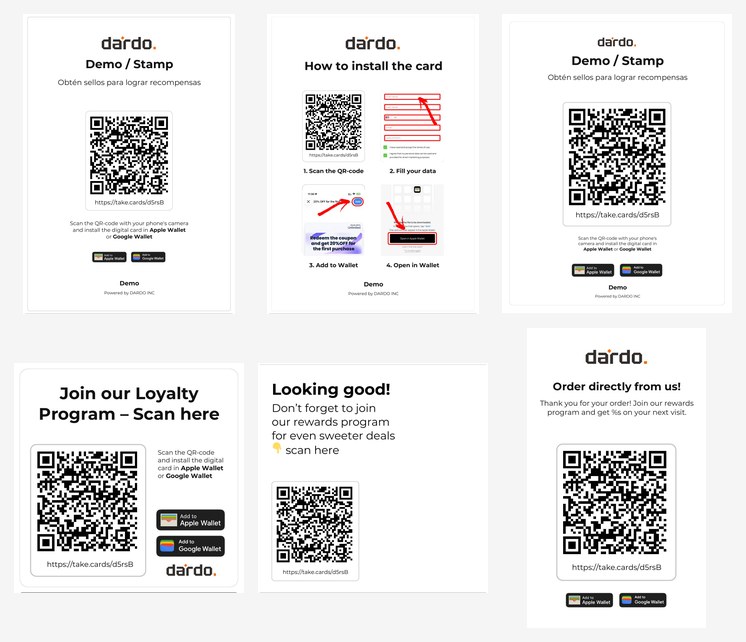
Antes de mandar a diseñar nada, fijate que esto ya existe. En la pantalla de la tarjeta —no en el editor— hay un botón Descargar kit de marketing que baja un ZIP con once piezas listas para imprimir, todas apuntando al QR de esa tarjeta:
| Pieza | Para qué |
|---|---|
| Afiche A4 y A3 | Pared, puerta, vidriera |
| Instructivo de instalación | Explica en cuatro pasos cómo agregar la tarjeta al wallet |
| Display de mesa A5 y banner de mostrador | Mesa, caja, mostrador de recepción |
| Calcos de vidrio, uno pensado para el baño | Donde la gente está esperando |
| Sticker cuadrado | Packaging, puerta, mostrador |
| Tarjeta personal, común y con chip NFC | Para dar en mano |
Viene además un README con la recomendación de qué producto pedir en una imprenta online para cada archivo, con el gramaje y el laminado sugeridos, y una instrucción importante: no reescalar ni recortar los PDF, se suben como están.
Tres cosas antes de mandarlo a imprimir.
Casi todo el texto está en inglés. Solo salen en español el nombre de tu tarjeta y su descripción, porque vienen de los campos que cargaste vos. El resto —Scan the QR-code, Join our Loyalty Program, How to install the card— es texto fijo de la plataforma. Para un local en Latinoamérica, la mayoría de estas piezas hay que rehacerlas o usarlas solo donde el texto no importe.
La tarjeta personal trae un error. El archivo de business card imprime literalmente "get %s on your next visit": quedó un hueco sin rellenar en la plantilla. Esa pieza no se manda a imprimir así.
Las medidas del README están en pulgadas y la imprenta que sugiere es de Estados Unidos. Los archivos igual son A4/A3 estándar, así que cualquier imprenta local los toma; ignorá las recomendaciones de producto y pedí por tamaño.
Tamaños de impresión
Si en vez del kit hacés tu propio material, la regla es la distancia: cuanto más lejos se escanea, más grande tiene que ser el código.
| Uso | Mínimo | Recomendado |
|---|---|---|
| Sticker en mostrador o caja | 3 cm | 5 cm |
| Display de mesa o mostrador | 5 cm | 8 cm |
| Cartel o afiche | 10 cm | 15 cm |
| Vidriera (se escanea desde la vereda) | 15 cm | 20 cm |
| Ticket o etiqueta | 2 cm | 3 cm |
Probá el QR impreso antes de mandar a hacer cien. No alcanza con que funcione en la pantalla: imprimí uno, pegalo donde va a ir, y escanealo desde donde va a estar parado el cliente — con más de un celular, y con la luz que hay a esa hora. Un QR que funciona en tu escritorio puede no funcionar en la vidriera al mediodía.
Lo que arruina un QR
| Error | Qué pasa | Cómo se arregla |
|---|---|---|
| Demasiado chico para la distancia | No engancha, el cliente lo intenta una vez y abandona | Usá la tabla de arriba |
| Sin texto al lado | Nadie escanea un cuadrado negro sin saber a dónde va | Una línea: "Escaneá y juntá puntos" |
| Fondo oscuro o con dibujos | Baja el contraste y falla la lectura | Fondo blanco, siempre |
| Sobre una superficie curva | Se deforma y deja de leerse | Nada de botellas, vasos ni columnas finas |
| Debajo de la línea de visión | Obliga a agacharse, y casi nadie lo hace | A la altura de los ojos |
| Plastificado con brillo, bajo una luz directa | El reflejo tapa el código | Laminado mate, o reubicalo |
| Rayado por el uso | Deja de leerse de a poco, sin que te enteres | Revisalos cada tanto y reemplazalos |
Que el QR diga a dónde lleva
Es el error más caro y el más fácil de arreglar. Un QR solo no comunica nada: la persona no sabe si es el menú, el wifi o una encuesta, y en la duda no escanea.
El cartel de la plataforma ya trae una línea, pero la trae de fábrica y suele ser genérica —"Obtén sellos para lograr recompensas" no le dice a nadie qué se lleva—. Cambiala en Información → Descripción de la tarjeta, o escribí la tuya si armás el material por tu cuenta.
En cualquiera de los dos casos, al lado del código tiene que haber una línea que diga qué gana:
- "Escaneá y empezá a juntar para tu café gratis"
- "Sumá puntos con cada compra"
- "Tu primera sesión con beneficio: escaneá acá"
No "escaneá para más información". Eso no es un beneficio.
Dónde ponerlo
Dónde va el QR cambia bastante según el rubro —no es lo mismo una cafetería que un centro estético o un local de ropa— y está desarrollado en su propia guía:
Distribución Presencial
Las ubicaciones por rubro y cómo ofrecer la tarjeta sin que suene a venta
Para compartirlo por redes o WhatsApp, donde el QR muchas veces se reemplaza por un enlace, está la guía de distribución digital.
Si cambiás de tarjeta
El QR apunta a una tarjeta concreta. Si dejás de usar esa tarjeta y creás otra, los materiales impresos con el QR viejo quedan apuntando a la anterior.
Antes de rehacer una tarjeta, acordate de la cuenta de lo que hay que reimprimir: los stickers de la caja, los displays, la vidriera, las etiquetas. Es una razón más para dejar la configuración cerrada antes de activar, porque algunos ajustes no se pueden cambiar después y la única salida es una tarjeta nueva — con todo lo impreso que eso arrastra.