Premiar reseñas en Google
Dale sellos o puntos al cliente que te deja 5 estrellas en Google Maps
Tu tarjeta puede premiar a quien te deja una reseña de 5 estrellas en Google Maps: el cliente califica, va a tu ficha de Google a escribir la reseña y recibe los sellos o puntos que vos definas. Más reseñas públicas, y una razón concreta para escribirlas.
Se arma en tres pasos: conectás tu ficha de Google una sola vez, y en cada tarjeta definís el premio y el enlace para dejar la reseña.
Antes de empezar necesitás un Perfil de Empresa de Google verificado, es decir, tu negocio tiene que aparecer en Google Maps con la ficha a tu nombre. Si todavía no lo tenés, crealo y verificalo en business.google.com.
Cómo lo vive tu cliente
- Califica su experiencia con 5 estrellas desde la tarjeta.
- Toca el enlace a tu ficha de Google Maps y escribe la reseña.
- Si la reseña aparece dentro de los 10 minutos de haber calificado, recibe el premio en su tarjeta.
Paso 1: conectá tu ficha de Google
El Place ID es el identificador que Google le da a cada lugar en Maps. Con él, Dardo sabe en qué ficha buscar la reseña de tu cliente.
Buscá tu Place ID
Entrá al buscador de Place ID de Google, escribí el nombre de tu negocio y elegilo en el mapa. Copiá el código que aparece: empieza con ChIJ.
Abrí Configuración → Servicios
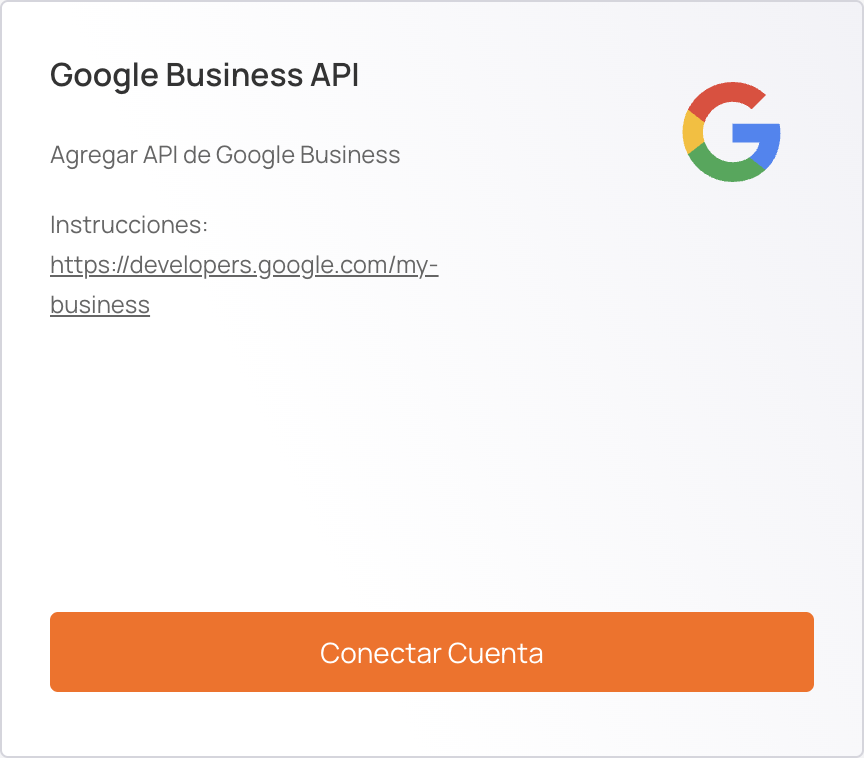
En Dardo, entrá a Configuración y elegí la pestaña Servicios. Buscá la tarjeta Google Business API y tocá Conectar Cuenta.
Pegá el Place ID y conectá
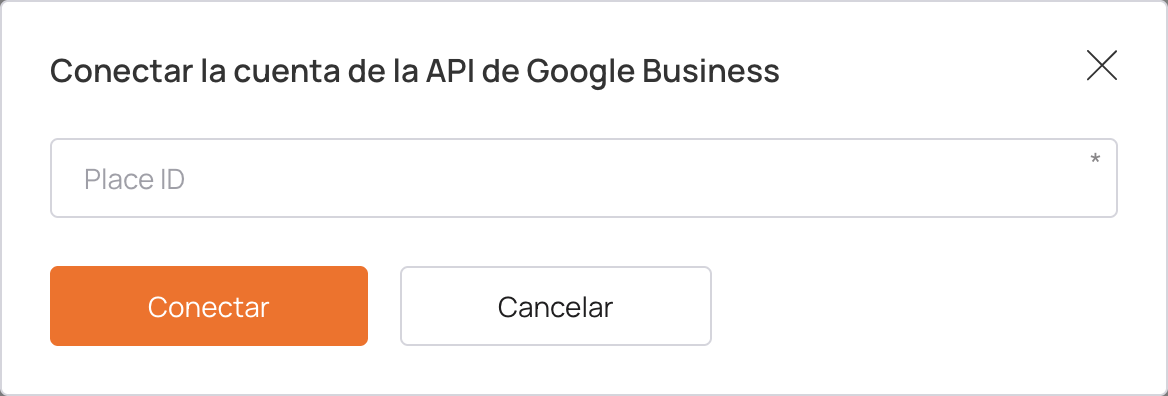
Pegá el código en el campo Place ID y tocá Conectar. La tarjeta pasa a mostrar Desconectar cuenta: listo, tu ficha quedó conectada.
La conexión es una sola para toda tu cuenta. El resto se configura tarjeta por tarjeta.
Paso 2: definí el premio en la tarjeta
Abrí la tarjeta en modo edición
Entrá a Tarjetas, abrí la tarjeta y tocá Editar. Andá a la pestaña Ajustes.
Cargá cuánto vale una reseña
Al final de Ajustes, debajo de los sellos de cumpleaños, aparece el campo del premio. Escribí cuántos sellos o puntos querés dar por cada reseña.

Si no ves el campo, falta el paso 1. El campo del premio aparece recién cuando Google Business está conectado en Servicios.
El nombre del campo cambia según el tipo de tarjeta:
| Tipo de tarjeta | Campo en Ajustes |
|---|---|
| Estampilla | Número de sellos por reseña en Google |
| Premio | Número de puntos por una reseña en Google |
| Devolución de dinero | Número de puntos por una reseña en Google |
| Suscripción | Los dos: sellos y puntos por reseña |
Las tarjetas de Cupón y Afiliación no tienen esta opción.
Paso 3: agregá el enlace para dejar la reseña
El cliente tiene que llegar a tu ficha desde la tarjeta. Ese enlace se carga en la misma tarjeta.
Copiá el enlace de reseñas de tu ficha
En tu Perfil de Empresa de Google, buscá la opción Pedir reseñas y copiá el enlace que te da Google. Suele tener la forma https://g.page/r/....
Agregalo en Enlaces de retroalimentación
En el editor de la tarjeta, andá a la pestaña Información y bajá hasta Enlaces de retroalimentación. Tocá Añadir enlace, elegí Google en el desplegable y pegá el enlace. El nombre se completa solo.
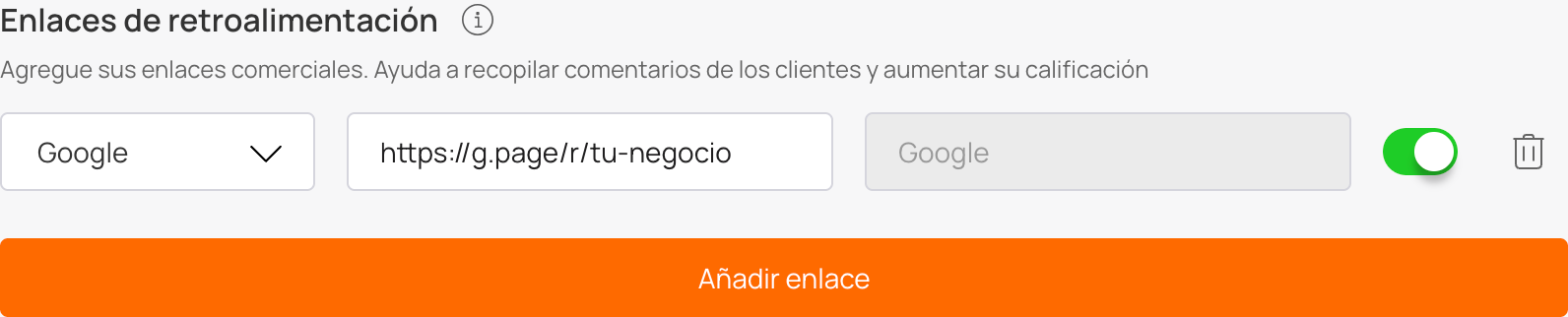
Dejá el interruptor de la derecha activado: es el enlace al que se lleva al cliente después de calificar.
El editor guarda cada cambio al instante, sin esperar a que toques un botón. Si estás probando con una tarjeta que ya usan tus clientes, lo que escribas les llega a ellos.
Reglas del premio
- Solo 5 estrellas. Una calificación más baja no da premio.
- 10 minutos. La reseña tiene que publicarse dentro de los 10 minutos de la calificación, entrando desde el enlace de la tarjeta.
- Una vez por tarjeta. Cada cliente cobra el premio por reseña una sola vez, aunque deje más reseñas después.
Preguntas frecuentes
¿Tengo que conectar Google una vez por cada tarjeta? No. La conexión es una para toda la cuenta. Lo que va en cada tarjeta es cuánto vale la reseña y el enlace.
¿Puedo dar el premio solo en algunas tarjetas?
Sí. Dejá el campo del premio en 0 en las tarjetas que no lo usan.
¿Qué pasa con quien califica con menos de 5 estrellas?
Su comentario queda en privado, en Clientes → pestaña Comentarios, para que lo resuelvas antes de que se vuelva público. Más sobre eso en Recolectar opiniones.
¿Cómo desconecto Google?
En Configuración → Servicios, en la tarjeta de Google Business API, tocá Desconectar cuenta y confirmá.